1 · Préparer le poste
Enregistrez votre travail
Gardez une connexion internet stable, branchez l’ordinateur si nécessaire et fermez les documents ou applications confidentiels qui ne concernent pas l’intervention.
Assistance à distance
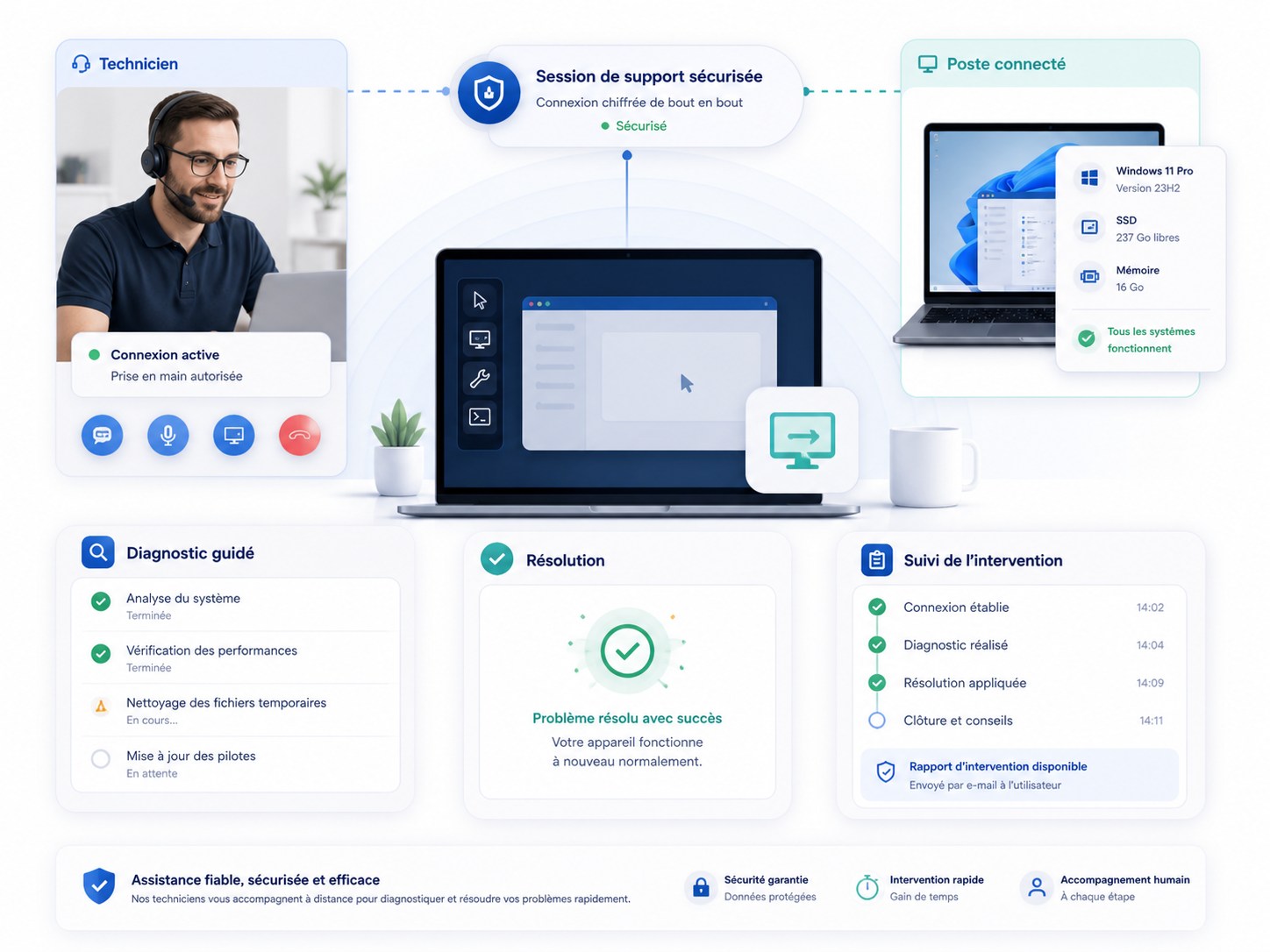
Cette procédure concerne l’assistance informatique à distance et les diagnostics pour lesquels une observation de votre écran est utile. Vous gardez la main : la connexion commence seulement après votre autorisation et vous pouvez y mettre fin à tout moment.
Vérifiez que l’adresse de téléchargement commence bien par https://www.teamviewer.com/.
Avant le rendez-vous
QuickSupport est le module léger destiné aux personnes qui reçoivent une assistance. Il s’exécute sans installation permanente et ne nécessite pas de compte TeamViewer côté client.
1 · Préparer le poste
Gardez une connexion internet stable, branchez l’ordinateur si nécessaire et fermez les documents ou applications confidentiels qui ne concernent pas l’intervention.
2 · Télécharger
Téléchargez TeamViewer QuickSupport depuis le bouton ci-dessus. Ouvrez ensuite le fichier téléchargé et acceptez les conditions affichées par TeamViewer.
3 · Rester disponible
Restez devant l’ordinateur pendant la séance. Windows peut vous demander de confirmer localement certaines actions nécessitant des droits supplémentaires.
Déroulement de la session
Étape 1
HDF-IT confirme le rendez-vous et vous indique comment rejoindre la session TeamViewer au moment convenu.
Étape 2
Vous lancez le fichier officiel. Le code de session n’est jamais demandé dans le formulaire public HDF-IT.
Étape 3
Après avoir vérifié que l’échange correspond bien au rendez-vous prévu, vous acceptez la demande de connexion.
Étape 4
Vous restez présent, pouvez arrêter la session à tout moment, puis fermez QuickSupport lorsque l’intervention est terminée.
Votre sécurité
Outil tiers
TeamViewer est un service tiers. Le fonctionnement de la session dépend notamment de votre connexion internet et de la disponibilité de ses services.
Des données techniques nécessaires à la connexion peuvent être traitées par TeamViewer conformément à sa propre politique de confidentialité.
Besoin d’aide ?
HDF-IT confirme d’abord si une prise en main à distance est adaptée à votre situation.